S3 工具接入示例
七彩云对象存储兼容 S3 协议,因此大多数支持 S3 的工具都可以直接接入。下面给出几种常见方式。
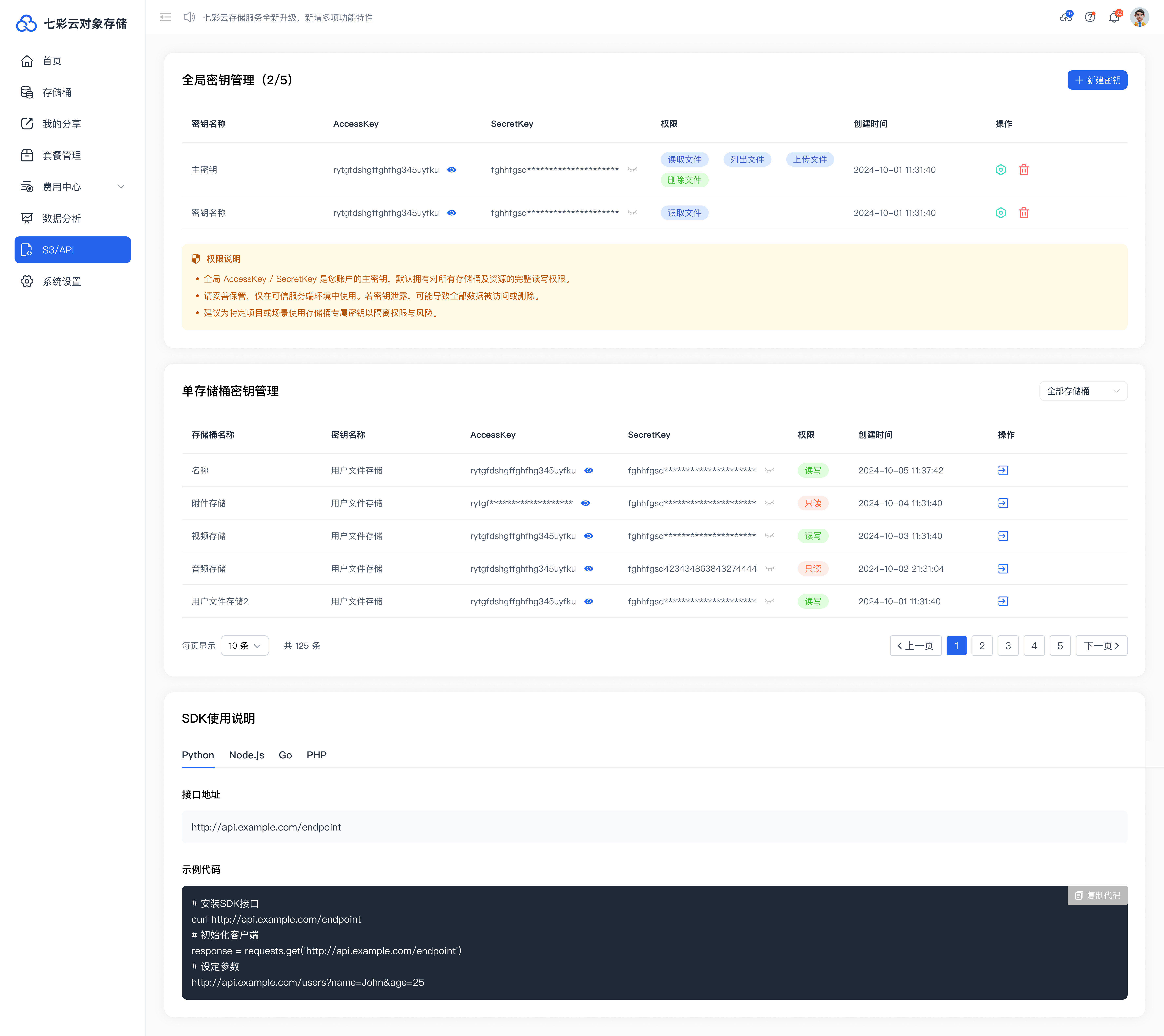
图示说明:这是 API 管理页面示意。开始用 AWS CLI、rclone 或 mc 之前,先确认 AccessKey、SecretKey 和 Bucket 等信息已经准备好。
接入前统一准备
你通常需要准备:
- Endpoint:
https://s3.7caiyun.com - Region:
us-west - AccessKey
- SecretKey
- 存储桶(Bucket)名称
- 访问风格(如果工具支持切换)
可先按这个顺序做:
- 先确认存储桶已创建
- 先确认密钥和 Region 正确
- 先用最基础的列表 / 上传 / 下载跑通
- 再进入批量同步、备份或自动化任务
AWS CLI
适合:
- 快速验证连接
- 简单上传下载
- 脚本自动化
- 排查是不是参数本身有问题
配置示例
aws configure
然后输入:
- AWS Access Key ID → 你的 AccessKey
- AWS Secret Access Key → 你的 SecretKey
- Default region name →
us-west - Default output format → 可留空
常用命令
aws s3 ls s3://<bucket> --endpoint-url https://s3.7caiyun.com --region us-west
aws s3 cp ./demo.txt s3://<bucket>/demo.txt --endpoint-url https://s3.7caiyun.com --region us-west
aws s3 cp s3://<bucket>/demo.txt ./demo.txt --endpoint-url https://s3.7caiyun.com --region us-west
最小闭环实战
下面这组命令适合第一次验证环境,按顺序跑就行:
export S3_ENDPOINT="https://s3.7caiyun.com"
export S3_REGION="us-west"
export S3_BUCKET="<your-bucket>"

echo "hello qicai" > hello.txt
aws s3 cp ./hello.txt s3://$S3_BUCKET/demo/hello.txt --endpoint-url "$S3_ENDPOINT" --region "$S3_REGION"
aws s3 ls s3://$S3_BUCKET/demo/ --endpoint-url "$S3_ENDPOINT" --region "$S3_REGION"
aws s3 cp s3://$S3_BUCKET/demo/hello.txt ./hello.down.txt --endpoint-url "$S3_ENDPOINT" --region "$S3_REGION"
cat ./hello.down.txt
你应该能看到:
- 上传成功
- 列表里出现
demo/hello.txt - 下载后的文件内容和原文件一致
适合用来做什么
- 验证密钥是否可用
- 验证存储桶是否存在
- 验证上传下载是否正常
- 给后续 SDK 接入做基线验证
rclone
适合:
- 同步目录
- 定时备份
- 大批量迁移
- 本地目录与对象存储之间的批量同步
创建 remote
rclone config
建议按提示选择:
- Storage →
s3 - provider →
Other - access_key_id → 你的 AccessKey
- secret_access_key → 你的 SecretKey
- endpoint →
https://s3.7caiyun.com - region →
us-west - location_constraint →
us-west
常用命令
rclone ls qicai:<bucket>
rclone copy ./local-dir qicai:<bucket>/backup
rclone sync ./public qicai:<bucket>/public
目录备份实战
如果你要把本地 ./backup 目录备份到对象存储,可以先这样做:
mkdir -p ./backup
echo "backup test" > ./backup/readme.txt
rclone copy ./backup qicai:<bucket>/backup-demo
rclone ls qicai:<bucket>/backup-demo
如果你要做长期同步:
rclone sync ./backup qicai:<bucket>/backup-prod --progress --checkers 4 --transfers 4
建议:
- 第一次先用
copy - 确认方向没问题后,再考虑
sync - 正式任务最好记录日志,并先在测试存储桶验证
使用建议
copy更适合保守同步sync会让目标尽量与源保持一致,使用前要特别确认方向- 正式环境批量任务可先在测试存储桶验证
MinIO Client(mc)
适合:
- 命令行管理对象存储
- 快速查看存储桶 / 对象
- 简单自动化脚本
- 临时排查对象路径或访问情况
配置别名
mc alias set qicai https://s3.7caiyun.com <accessKey> <secretKey>
常用命令
mc ls qicai/<bucket>
mc cp ./demo.txt qicai/<bucket>/demo.txt
mc cp qicai/<bucket>/demo.txt ./demo.txt
适合做什么
- 临时验证对象路径
- 检查某个前缀下有没有文件
- 快速上传下载单个文件
关于访问模式
七彩云对象存储同时支持:
- 主机模式(Virtual Host Style),推荐
- 路径模式(Path Style)
说明:
- 大多数 SDK 更适合主机模式
- 某些第三方工具可能更适合路径模式
- Alist、OpenList 等工具如遇兼容问题,可优先切换这里
真实测试补充说明
这页列出的常见工具已经完成一轮真实接口测试。
本轮已确认真实通过的包括:
- AWS CLI
- rclone
- MinIO Client(mc)
其中:
- AWS CLI 已实测列 Bucket、上传、列对象、下载
- rclone 已实测上传、列对象、读回对象内容
- mc 已实测上传、列对象、读回对象内容
如果你在自己环境里遇到 RequestTimeTooSkewed,优先先检查系统时间是否准确。
工具选择
- 只做连通性验证:优先用 AWS CLI
- 做备份或同步:优先用 rclone
- 想直接在命令行管理对象:可以用 mc
常见问题
能连接但上传失败
优先检查:
- 存储桶名称是否正确
- 存储桶权限是否允许当前操作
- Endpoint / Region 是否填错
- 工具是否需要切换访问风格
- 本地文件路径是否正确
下载链接能访问,但 SDK 报签名错误
常见原因:
- Region 不一致
- Endpoint 不一致
- 服务端时间偏差过大
- 使用了错误的签名版本或访问风格
为什么同一个参数在不同工具里表现不一样?
因为不同工具对 S3 兼容实现、默认签名方式、路径风格支持并不完全一致。遇到问题时,建议先用 AWS CLI 验证,再回到目标工具排查。
实战建议
- 先把 AWS CLI 跑通,再换目标工具
- 大批量同步前,先用小目录做验证
- 自动化脚本里尽量使用环境变量,而不是把密钥写死在命令里
- 正式环境的同步和备份任务,建议记录日志并保留失败重试机制